Browsing Category "tutorial"

Visitors

Popular Posts

Pengikut

Browsing "Older Posts"

  Untuk membuat game android sih, sebenarnya gampang-gampang susah. gampangnya jika kita sudah memiliki tujuan dan algoritma yang jelas dari pembuatan game ini, itupun kalau kita memliki ide-ide kreatif. Susahnya sih ya palingan hanya belajar pemrogramannya saja. Dimana ada kemauan pasti disitu ada jalan kok.

  Tapi dalam artikel ini akan saya bahas menjadi lebih mudah. Sebelum saya bahas cara membuat game, lebih mudahnya lihatlah ulasan video berikut ini agar para pemula sebelum membuat game android memiliki pengalaman dalam langkah-langkah instalasi dan cara pembuatannya.


Sebelum menginstal, siapkan terlebih dahulu bahan-bahannya :
  1. PC atau laptop (karena kita akan membuat programnya di pc)
  2. kopi, teh dan rokok (yang ini bila diperlukan untuk mendapatkan inspirasi atau ide baru :D)
  3. SDK java bisa di download disini.
  4. Kemudian kita download Instaler untuk emulator androidnya(SDK) disini 
  5. download platform tools untuk androidnya disini 
  6. kemudian kita download platform android yg akan kita gunakan, dalam hal ini saya menggunakan GingerBread. bisa didownload disini 
  7. bagi yang belum punya eclipse(IDE untuk membuat aplikasi android) bisa didownload disini 
  8. kemudian kita download plugin untuk eclipsenya yaitu ADT. download disini
  Sekarang lanjut instalasinya. Berhubung karena eclipse software bersifat portable, maka tidak usah diinstal langsung saja dijalankan. Jadi, langsung buka saja eclipse-nya.

 Jika sudah terbuka eclipsenya, pilih menu Help>Instal New Software. Maka akan keluar window dan pilih add pada window tersebut.
  

  Isi nama ADT Plugins terserah anda. Ini hanya sebuah penamaan plugins sesuai keinginan anda. pada kotak location, masukkan link lokasi anda yang sudah didownload tadi. Atau anda masukkan url https://dl-ssl.google.com/android/eclipse/ untuk eclipse mencari sendiri plugin secara online. Klik ok, setelah itu klik next-next saja sampai finish.
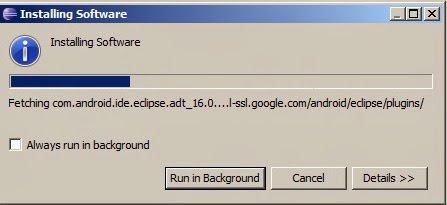

  Nanti eclipse akan merestart otomatis, dan jika eclipsnya sudah terbuka lagi, ia akan meminta pengaturan dari sdk yang akan kita gunakan nantinya. Ow iya, kita diharuskan untuk meng extract android sdk yang sudah kita download sebelumnya, kita bisa meletakannya dimana saja, tetapi biar mudah dicari, sobat extract saja di drive C:\Android\ 


  Kemudian kita extract juga platform yang kita download sebelumnya kedalam folder platform yang merupakan sub folder dari android-sdk-windows.


 Jika sudah, klik icon avd. Kemudian kita buat emulator yang akan digunakan dalam eclipse kita. Jika icon avd sudah di klik, nanti akan keluar window seperti dibawah ini :

 
  Disini kita pilih, pilihan virtual device, kemudian akan keluar window lagi seperti pada gambar dibawah : 

  
  Pada target, isikan jenis android yang kita ingin buat emulatornya, setiap tipe android, biasanya emulator yang digunakan berbeda-beda, ada yang jenis handphone, atau tablet, ukuran layarnya juga berbeda-beda. Jika sudah lengkap yang diisikan kita klik tombol create avd.
Jika sudah semua, kita klik start>launch ,dan emulator yang kita instal akan keluar 


  Mudah bukan? saya yakin anda pasti bisa melakukannya. Dan kita tinggal bikin aplikasi yang keren deh. Buat belajar bisa, buat pamer ke temen-temen juga bisa. Seru kan? hehehe.. Pada posting berikutnya nanti saya akan berikan tutorial pembuatan aplikasi android sederhana deh, tapi sabar ya, karena tugas saya masih banyak nih.. #curhat.. hehehe... ok, selamat mencoba dan semoga bermanfaat

Arief Muarrief B
Institut Teknologi Telkom

Part 1:Cara Membuat Game Android Sendiri dengan Mudah

By Arief Buhari →

Setiap halaman website atau dokumen HTML yang baik pada umumnya memiliki struktur tertentu. Secara umum dokumen HTML memiliki struktur yang dibagi menjadi 3 yaitu : HTML, HEAD, BODY. Secara struktur HTML akan terdiri dari dua bagian utama yaitu HEAD dan BODY. Memang dianalogikan seperti manusia yang memiliki kepala dan badan.
Untuk lebih jelasnya silahkan perhatikan ilustrasi berikut ini :
Setiap dokumen HTML diawali dengan tag pembuka <html> dan diakhiri tag penutup </html>. Kemudian di dalam HTML terdiri dari dua bagian seperti dijelaskan diatas yaitu HEAD dan BODY. Bagian HEAD diawali dengan tag pembuka <head> dan diakhiri dengan tag penutup <head>. Bagian BODY diawali dengan tag pembuka <body> dan diakhiri tag penutup </body>.
Bagian HEAD atau kita sebut header biasanya mengantung tag-tag seperti tag TITLE, META dan lain-lain. Tag TITLE digunakan untuk menampilkan judul halaman HTML pada title di browser. Tag META digunakan untuk mengisikan informasi seperti author, keyword dan lain-lain. Bagian BODY merupakan bagian yang digunakan untuk menampilkan isi dokumen/halaman HTML. Isi yang ditampilkan informasi yang dapat berupa teks, gambar, link dan lain sebagainya.
Jadi untuk pemula atau yang baru belajar HTML, kita akan lebih banyak belajar pada bagian BODY seperti tag-tag untuk heading, paragraf, tabel, link, images, form, list dan lain sebagainya.

Belajar HTML Dasar e-Fams Championship

By Arief Buhari →

Gerak lambat dalam film terbukti mampu meningkatkan tensi adegan, 
mendramatisasi, dan di atas itu semua, membuat sebuah adegan terlihat lebih keren. Banyak film aksi telah menggunakan metode ini untuk menampilkan adegan aksi di dalamnya. THE MATRIX hingga saat ini menjadi film yang paling sukses dalam menampilkan gerak lambat.
Dalam beberapa tahun terakhir beberapa film menggunakan efek tersebut untuk meningkatkan kualitas filmnya. Taruhlah adegan perkelahian, tembak-menembak menjadi sangat dramatis dengan adanya efek ini.
DREDD menjadi film terbaru yang memasukkan efek ini ke dalam cerita. Di dalamnya penonton bisa melihat betapa serunya aksi tembak-menembak dalam gerak lambat.
Ada banyak lagi adegan yang seperti itu dalam perfilman Hollywood. Berikut ini 16 di antaranya. Simak dengan lambat!
1. DREDD

DREDD menampilkan salah satu adegan gerak lambat yang terhitung brutal. Di dalamnya Dredd menyerbu sebuah kamar yang berisi para pecandu bersenjata yang sedang mabuk obat-obatan terlarang. Saking lambatnya, percikan darah dari korban tembakan Dredd terlihat dengan jelas. Ini hanya sebagian saja, masih ada banyak lagi di sepanjang film.
2. BLADE RUNNER

Fiksi ilmiah klasik garapan Ridley Scott ini banyak menggunakan adegan gerak lambat. Dan yang paling dramatis di antara banyak adegan lambat tersebut adalah saat sang tokoh utama, Deckard (Harisson Ford) menembak replikan yang sedang menerobos jendela.
3. 2001: A SPACE ODYSSEY

Bicara film fiksi ilmiah tak bisa lepas dari mahakarya Stanley Kubrick 2001: A SPACE ODYSSEY. Film ini banyak menyertakan adegan gerak lambat untuk adegan yang tepat. Salah satu yang paling dikenal adalah pada saat adegan pembuka di mana monyet-monyet melemparkan tulang ke udara. Meski secara simbolis, adegan tersebut menyiratkan evolusi serta agresi hingga akhirnya berakhir di petualangan luar angkasa.
4. 300

Film Zack Snyder yang diadaptasi dari novel grafis Frank Miller ini menggunakan gerak lambat untuk menonjolkan kualitas grafisnya. Tak hanya itu, gerak lambat juga menjadi ciri khas tersendiri untuk adegan pertarungan pedang ala film 300. Konsep ini langsung disukai oleh para penontonnya.
5. RESIDENT EVIL: AFTERLIFE

RESIDENT EVIL sudah sejak lama menjadi pengguna setia adegan gerak lambat untuk mendramatisir adegan dalam filmnya. Namun baru pada seri ke-4, film ini menyajikan banyak sekali adegan gerak lambat Alice dan kawan-kawan saat menembaki zombie. Lega rasanya melihat zombie terkalahkan dalam gerak lambat.
6. SWORDFISH

Film aksi yang tenar karena Halle Berryberani topless di dalamnya ini juga dikenal karena adegan ledakan bombastisnya dalam gerakan lambat. Dengan memutar kameranya 360 derajat, maka adegan gerak lambat ini menjadi sangat mendebarkan untuk disaksikan.
7. WATCHMEN

Adegan pembuka WATCHMEN tak diragukan lagi adalah satu dari banyak adegan pembuka terbaik. Zack Snyder menggunakan banyak adegan gerak lambat dramatsi untuk menikmati betapa film superhero yang digarapnya selain penuh aksi juga sangat kelam penokohannya.
8. SCOTT PILGRIM VS THE WORLD

Diangkat dari komik berjudul sama, film ini digarap dengan pendekatan layaknya video game yang bertabur banyak adegan gerakan lambat. Ditambah dengan efek lucu dan adegan pertarungan slapstick mirip dalam game, seluruh gerakan slow motionnya sukses menghibur penonton.
9. INCEPTION

Christopher Nolan berhasil membuatpenonton terhenyak lewat konsep cerita serta adegan gerak lambat yang disajikannya ketika para tokohnya berada di dunia mimpi. Salah satu yang berhasil mengagetkan penonton adalah saat Cobb (DiCaprio) berada di cafe dengan banyak ledakan. Dan tentu saja adegan ketika mobil merek jatuh dari jembatan.
10. SHERLOCK HOLMES

Robert Downey Jr menghadirkan sosok Sherlock Holmesyang lebih banyak bermain tangan dari Sherlock yang lain. Dalam film garapan Guy Ritchie ini, Holmes juga piawai dalam bertarung dengan tangan kosong. Dengan otaknya yang sangat cerdas, dalam pikirannya ia bisa melihat prediksi pertarungannya dalam gerakan lambat.
11. THE MATRIX
http://theathleticnerd.com/wp-content/uploads/2010/07/the-matrix-bullet-time.jpg
THE MATRIX menjadi pioner film laga yang mengedepankan gerak lambat sebagai aksi utamanya. Dengan begitu banyak terobosan seperti salah satunya adegan Neo menghindari peluru, adegan gerak lambat THE MATRIX semua keren.

12. ZOMBIELAND

ZOMBIELAND adalah horor komedi terbaik tentang zombie selepas SHAUN OF THE DEAD. Adegan pembukanya secara unik menggambarkan kepanikan warga kota yang melarikan diri dari zombie... dan semua dalam gerakan lambat.

13. WANTED

Film adaptasi komik ini membawa adegan bullet time seperti dalam THE MATRIX ke tingkatan yang lebih tinggi. Selain menampilkan adegan peluru menembus gedung yang jaraknya ratusan meter, adegan yang paling diingat adalah ketika Wesley (James McAvoy) menggampar rekan kerjanya dengan keyboard komputer. Tuts keyboard berhamburan dalam gerak lambat.
14. THE FALL

Adegan pembuka dalam gerak lambat satu ini lebih menekankan pada sisi artistik. Tarsem Singh menunjukkan seberapa ekstrim adegan gerak lambat bisa dihadirkan dalam kisah fantasi satu ini.
15. SPIDER-MAN

Konsep kekuatan super Spider-Man memang pas dengan konsep gerak lambat. Sam Raimi pun melakukan pekerjaan yang tepat dengan memasukkan gerakan lambat dalam salah satu adegan filmnya. Dengan gerak lambat, penonton diajak untuk merasakan bagaiamana rasanya menjadi manusia laba-laba
16. THE ONE

Filmnya memang tak terlalu laris namun adegan aksi di dalamnya sangatlah padat dan sarat adegan gerak lambat. Meski terkadang adegan gerak lambat tersebut terlalu berlebihan, dan terkesan mengekor THE MATRIX, yang belum lama berselang rilisnya, film ini tetaplah menghibur.

16 Adegan Gerak Lambat Yang Paling Diingat

By Arief Buhari →
Pagerank CheckerCara Mengecek Pagerank Blog Terbaru - Setelah update pagerank oktober kemarin, kebanyakan blogger bingung dengan pagerank blog nya yang N/A. Banyak yang berpendapat bahwa google telah menghilangkan pagerank google untuk selamanya. Menurut saya itu tidak benar. Jika hal itu terjadi, maka tamatlah para blogger penjual link dan review, dan juga advertiser dan pembeli link lainnya.

Seperti yang kita ketahui, pagerank menjadi indikator utama yang untuk menilai harga sebuah link dari blog atau situs. Semakin tinggi pagerank sebuah blog, maka harga linknya juga akan semakin baik, demikian pula sebaliknya.

Ternyata, perubahan yang terjadi lebih pada perubahan API (application programming interface) Google, sehingga semua alat yang selama ini digunakan untuk mengukur Google pagerank tidak dapat bekerja dengan baik. API lama google beralamat di http://toolbarqueries.google.com/search, sedangkan API baru Google setelah update Oktober 2011 ini menjadi http://toolbarqueries.google.com/tbr.

Cara Mengecek Pagerank Blog Terbaru

Ada 2 cara untuk mengecek pagerank blog, yaitu menggunakan seoquake (addons firefox) dan tools pagerank checker yang sudah terupdate.

1. Cek Pagerank dengan Install SeoQuake

Hari ini seoquake mengupdate addonnya dan fiturnya salah satunya yaitu merubah google API pada pagerank. Jadi tanpa perlu edit-edit lagi, karena anda hanya perlu menginstallnya saja.

1. Klik disini untuk menuju situs seoquake.
2. Klik Install SeoQuake untuk mengintall addons seoquake.
Install SeoQuake


3. Klik Izinkan di bilah atas firefox anda.
4. Tunggu beberapa detik, lalu klik pasang sekarang.
Pasang SeoQuake


5. Selamat, anda sudah berhasil install seoquake. Silakan anda cek pr blog anda masing-masing.

2. Cek Pagerank dengan Pagerank Checker Tools

Cek pagerank dengan pagerank checker tools yang sudah diupdate juga bisa, lebih praktis dan tanpa install. Tapi ini hanya yang sudah diupdate untuk google API saja, tidak semua kecuali bagi yang sudah merubahnya.

1. GPagerank
GPagerank


Saya biasanya untuk cek pagerank di tempat gpagerank ini saja. Karena mudah dan praktis, tanpa captcha lagi.

Sekian dulu postingan saya mengenai Cara Mengecek Pagerank Blog Terbaru setelah google update pagerank oktober 2011 kemarin. Anda jangan bingung, jangan pusing jika pagerank blog anda hilang karena kemarin, itu bisa diatasi dengan cara diatas. Semoga bermanfaat

Cara Mengecek Pagerank Blog Terbaru

By Arief Buhari →
Waah… udah lama nih gak posting.. Agak sibuk nih para juragan.. sorry ya.. Langsung aja yaa.. sekarang kita coba buat kartun sebenernya cuman dasarnya aja sih.. yang tingkat lanjutnya mungkin nanti deh..

kita mulai..

pertama buka file gambar yang mo dibikin kartun, misalkan foto kita atau foto sodara atau foto sapa kek.. yang penting background harus clear atau bisa juga di buat clear dengan delete background nya..


Tekan CTRL + J untuk menduplikat gambar tadi… en then .. Ganti layer style nya jadi Color dodge.. Klik Image > adjustment > Invert.


Klik Filter>Blur>Gaussian Blur, setting sampe si gambar menyerupai kartun.. :D


Sekarang untuk mempertajam garis, Klik Layer>New Adjustment Layer > Threshold


Klik ok. dan muncul jendela threshod nya..


Sekarang tinggal mewarnai gambar kartun nya.. Biasakan mewarnai warna yang paling bawah.. atau warna dasar nya .. supaya nanti kalo aga melenceng2 bisa disapu sama layer di atasnya..


warnai kulit dahulu.. setting warna foreground menjadi kuning kecoklatan ..


Gunakan Polygonal Lasso tool untuk menyeleksi bagian muka. dan semua kulit.. lalu warnai dengan warna tadi.. dengan brush atau paint bucket tool. jangan lupa warnai di Layer baru yaa…


sekarang warnai rambut nya dengan coklat tua.. sama kok caranya dengan yang tadi…


trus warnain baju nya juga… bibirnya , matanya..


hasilnya kira2 kayak gini nih..


Selamat Mencoba……

Cara Mengubah Photo jadi Kartun

By Arief Buhari →
Memotong-motong file video dari koleksi file video bagian tertentu saat ini sudah merupakan sesuatu yang biasa dilakukan. Tergantung dari kebutuhan masing-masing, mungkin untuk keperluan presentasi atau sekedar ingin mengambil bagian tertentu yang dianggap penting untuk disimpan di handphone, ipod, psp atau bisa juga karena ada keperluan lainnya.

Untuk memotong-motong file video kamu bisa menggunakan salah satu software pemotong film “AVI/MPEG/RM/WMV Splitter”. Penggunaannya cukup mudah, preview juga bisa langsung terlihat pada saat kamu melakukan pemotongan clip video.

Satu hal, walaupun nama program ini AVI/MPEG/RM/WMV Splitter, tapi tidak hanya format itu saja yang didukung sama program ini sebagai file input videonya. Program ini juga mendukung format “avi, mpg, mpeg, asf, rm, rmvb, dan bahkan format dvd juga didukung sama program ini. Atau kalau kamu ingin dukungan terhadap format video lainnya, kamu bisa memilih “All Files” pada bagian input video file.

Untuk menggunakannya, cukup masukan file input video dari sumber file video, lakukan seleksi bagian yang ingin kamu ambil (potong) melalui tombol “{“ sebagai start awal pemotongan, dan tombol “}” sebagai end pemotongan file video. Terakhir kamu tinggal klik tombol “split” dan menyimpan hasil potongan file videonya.


AVI/MPEG/RM/WMV Splitter Screenshot

Memotong-motong file video dengan AVI_MPEG_RM_VMV_Splitter

By Arief Buhari →
Pada post kali ini saya akan membahas tentang cara menggunakan Movie Maker atau Pembuat Film.
Apa sih Movie Maker ? Jawaban : Movie Maker adalah semacam program yang udah disedian oleh windows yang kegunaannya untuk mengedit gambar,video,audio,dll yang akan dijadikan movie bergerak....(gak mungkin gak movie diem hehehe)

Langsung aja Tutorialnya bahan-bahan yang dibutuhkan ialah :


  • -Gambar,Video,Audio yang ingin diedit
  • -Windows Movie Maker (Start->All Programs->Windows Movie Maker)
  • -Pengguna (ya jelas lah)
Pertama-tama buka Windows Movie Maker maka tampilannya seperti dibawah ini :


Setelah itu masukin file yang ingin diedit caranya lihat disebelah kiri ada tulisan Capture Video dan dibawahnya terdapat 4 macam file yang ingin dimasukun.Dan dibawahnya terdapat terdapat Edit Movie dan disitu terdapat 5 macam file yang ingin diedit sesuai keinginan.Dibawah lagi terdapat kata Finish Movie fungsinya untuk menyimpan file yang telah dibuat.Sehingga gambarannya lihat dibawah :


Untuk cara penggunaanya :


1. Pada desktop computer kamu ,
• klik START
• klik PROGRAMS , lalu pilih ACCESSORIES , dan terkhir adalah pilih WINDOWS MOVIE MAKER . Maka kamu akan masuk ke aplikasi tersebut . kemudian , ikuti langkah berikut .
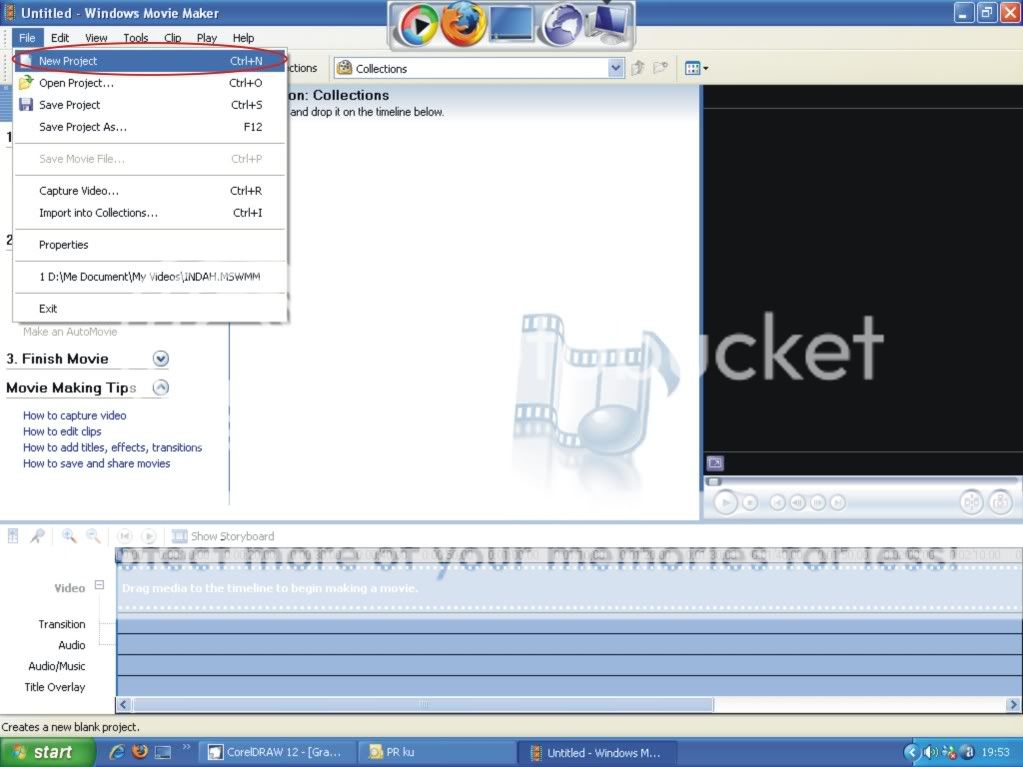
2. Jika aplikasi sudah mendukung , klik FILE dan klik NEW PROJECT (ctrl+N) , untuk memulai aplikasi tersbut .
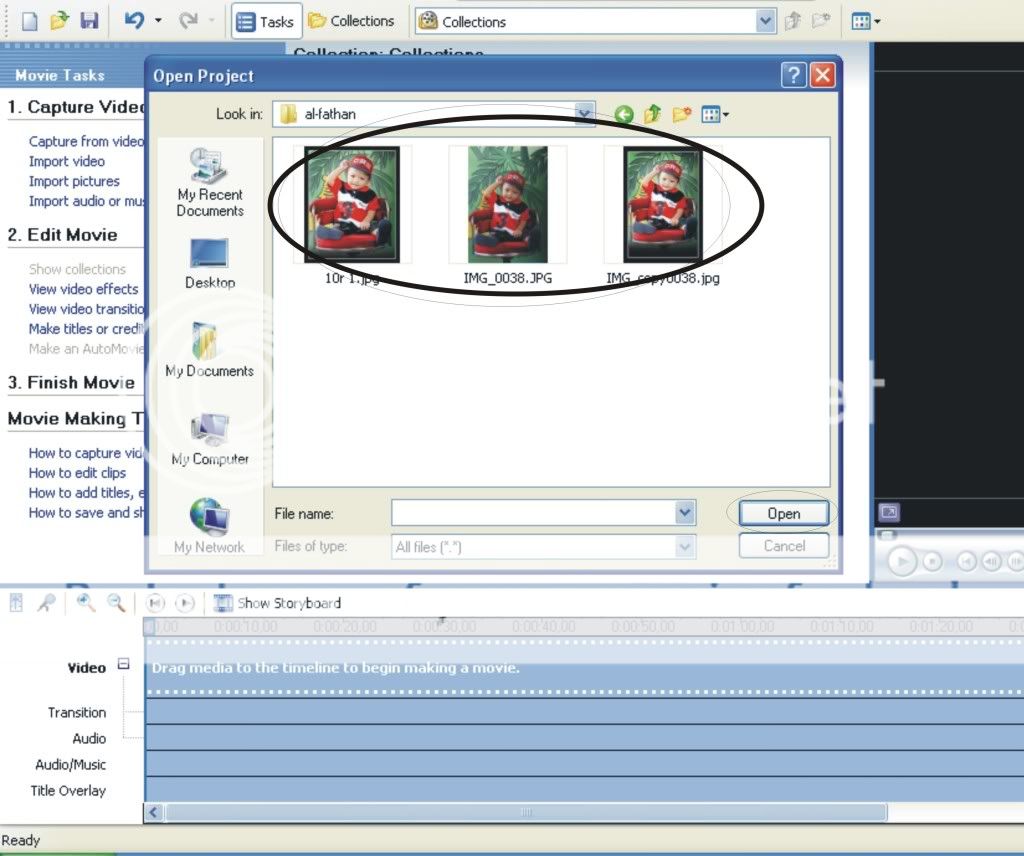
3. Kemudian klik FILE lalu klik OPEN PROJECT untuk mengambil gambar di folder yang akan kita edit di Windows Movie Maker .
4. Sesudah itu , maka muncullah kotak dialog . pilih gambar yang akan di edit lalu klik OPEN . maka muncullah gambar tersebut di Windows movie maker .
Dalam Windows Movie Maker, Anda merekam atau mengimpor dari media lain dan Anda dapat mengeditnya secara langsung sebelum hasil rekaman tersebut disimpan . Proses editing ini di lakukan dalam tampilan STORYBOARD atau TIMELINE .
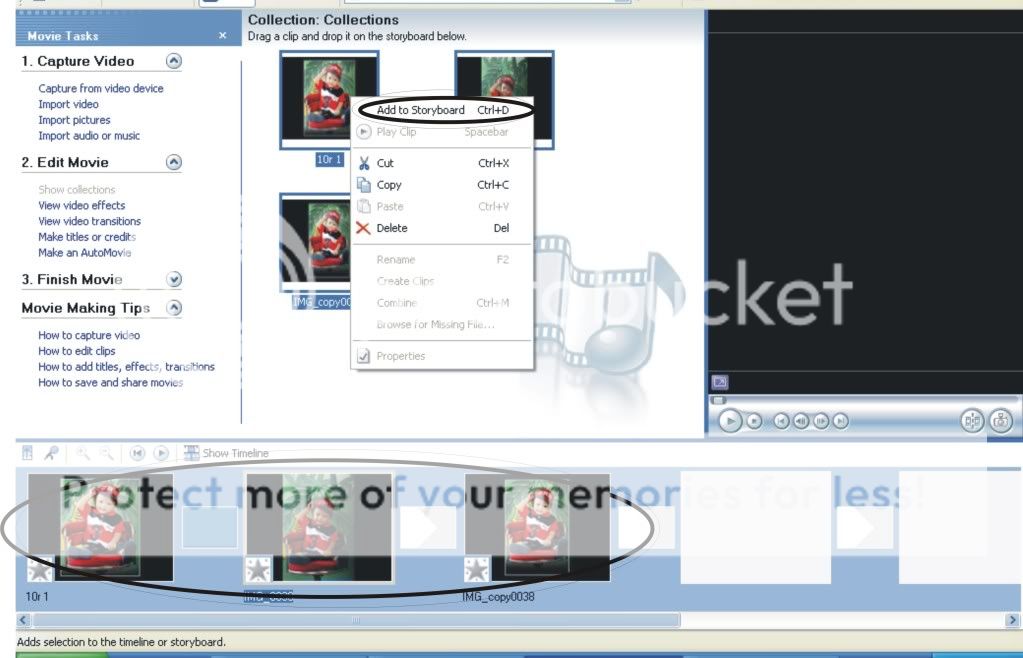
5. Dalam menggunakan Windows Movie Maker ini , saya sering menggunakan proses editing dalam tampilan STORYBOARD . Dengan cara klik kanan , dan klik ADD STORYBOARD , maka akan menampilkan gambar tersebut dalam dalam tampilan storyboard . perhatikan gambar di bawah ini .
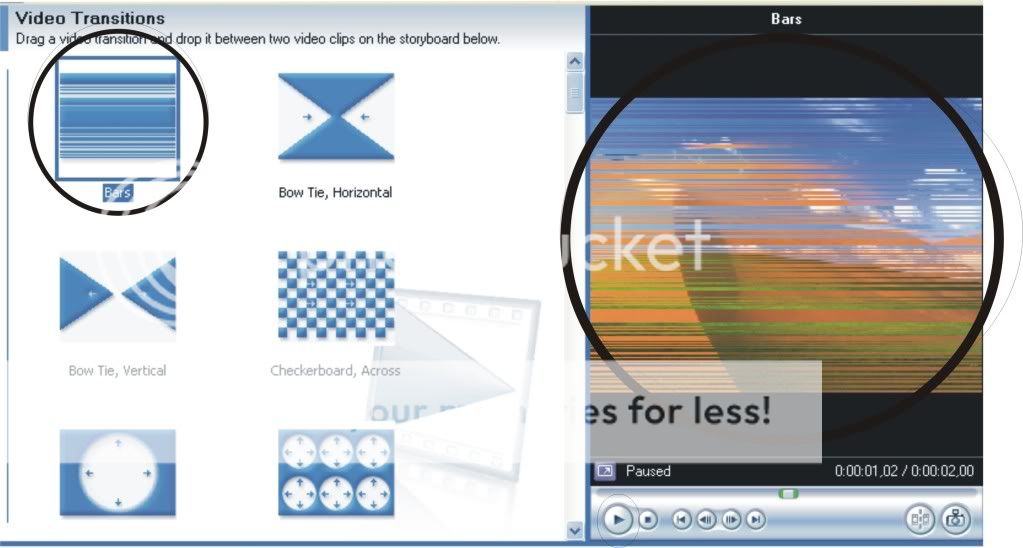
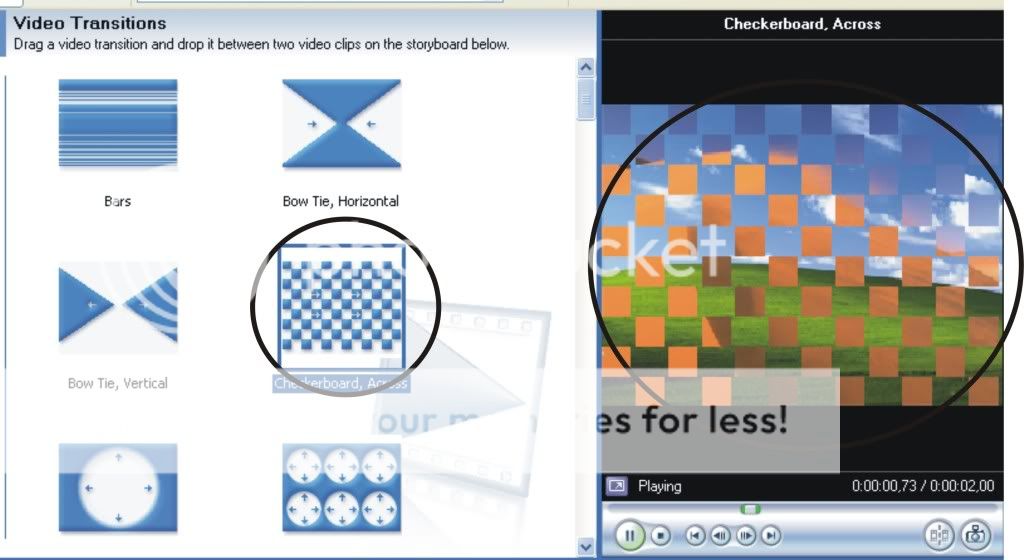
6. Sesudah itu , jika kita ingin mengeditnya lebih bagus lagi , Anda bisa menambahkan Video Transitions dalam movie Anda , dengan cara klik COLLECTIONS , lalu klik VIDEO TRANSITIONS . Maka akan muncul kotak dialog yang berisi macam – macam video transitions dalam berbagai bentuk .
7. Pilih salah satu bentuk , misalnya transitions BARS atau CHECKERBOARD ACROSS , dan contohnya akan muncul , seperti yang di bawah ini :
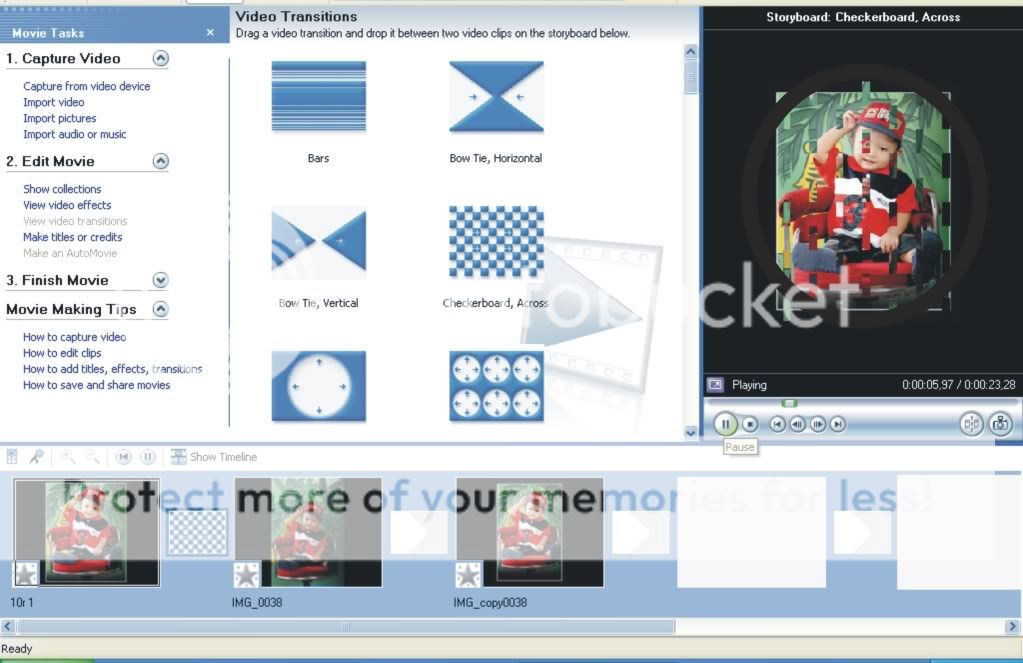
8. Kemudian dalam bentuk transitions checkerboard across , klik kanan lalu copy ke tampilan Storyboard dan akan sendirinya bentuk itu terpaste ke tampilan tersebut .
9. Sesudah itu jika kita ingin melihat hasil dari bentuk transitions tersebut , lihatlah di samping , maka hasilnya adalah sebagai berikut .
10. Setelah itu , movie telah selesai . apabila Anda ingin menyimpannya , maka langkah-lagkahnya adalah sebagai berikut :
• Klik FILE
• Klik SAVE MOVIE FILE , maka akan muncul kotak dialog seperti di bawah ini .
• Dan terakhir , klik NEXT dan maka movie yang Anda buat akan tersimpan secara otomatis .
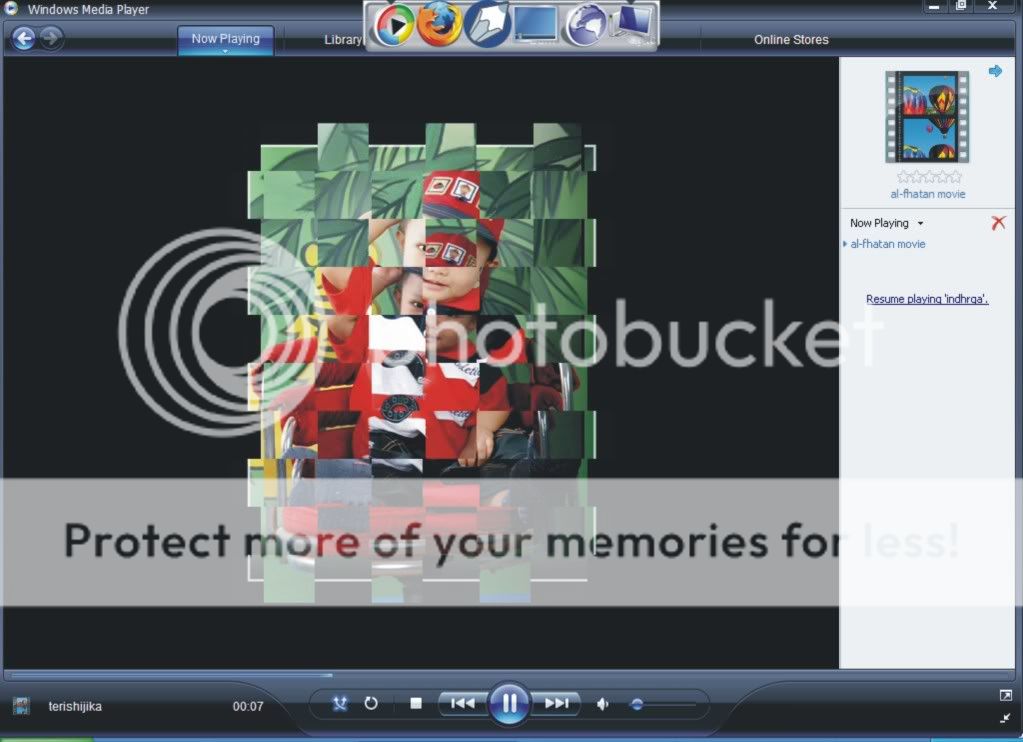
11. Dan terakhir , sesudah Anda menyimpan movie yang Anda buat , secara otomatis akan muncul WINDOWS MEDIA PLAYER , dan akan menampilkan movie yang telah Anda buat .
Demikian langkah-langkah dalam menggunakan windows movie maker telah selesai. Selamat mencoba !!!!!!!!!

Terima Kasih !

Tutorial Menggunakan Movie Maker

By Arief Buhari →